

Bloque extruido

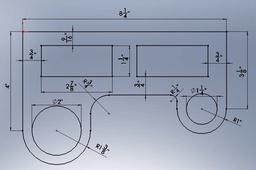
Descripcion del ejercicio
PIEZA NÚMERO 1
Bloque extruido
Operación: Protucion por revolución, Protucion por barrido. Vaciado por revolución.
Herramientas: Definición de material, Medición, propiedades físicas.
-
Step 1: PIEZA NÚMERO 1 Bloque extruido
Buscar el modelo para seguir los pasos en grabcad
-
Step 2:
PIEZA NÚMERO 1
Bloque extruido
En esta se trabajaran los conceptos de:
Unidades, planos de trabajo, pensamiento geométrico 3D.
Boceto: Línea, circulo, Cota, Relaciones, Rectángulo, Corte, Redondeo de Líneas, Completamente
definido.
Operación: Protucion por Extrusión.
8
Utilice el comando de agregar relación
similar a la mostrada.
gitud de 4” y se extienda hacia abajo.
Seleccione primero el
Utilice el comando de línea que aparece en la barra de
gura, una buena elección del plano
Bloque Extruido
Dependiendo de la pieza atrabajar se deberán definir las unidades de trabajo del
documento.
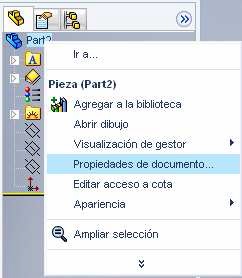
Sobre el árbol de diseño de clik derecho sobre el
icono de parte y seleccione propiedades del
documento.
Dentro del menú que se despliega se podrán
variar las propiedaes princvipales del
documento.
Para este caso se deberá editar las unidades de
diseño del documento.
La pieza se trabajara en fracciones de pulgada y
con un denominador de 1/16.
Se deberá activar la opción de redondear a la fracción más cercana.
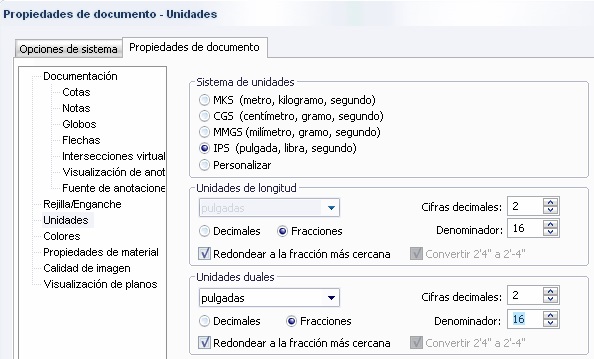
Configurando todo lo que se requiera para trabajar la pieza de clik en el botón aceptar.
9
Todas las piezas que se crean en Solidworks tienen un principio básico, el paso inicial
es seleccionar un plano de trabajo sobre el cual se dibuja el croquis que se convertirá en
un solidó utilizando una operación como protucion extrusión o protucion por
revolución.
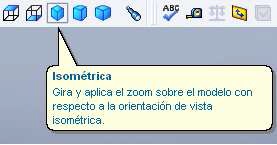
Utilizando el comando de vista isométrica y seleccionado en el arbol de diseño el plano
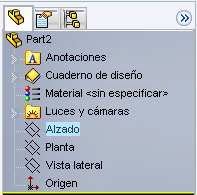
que se quiera trabajar, este aparece seleccionado en color verde.
Seleccione el plano de trabajo según la forma de la figura
de trabajo facilitara posteriores operaciones.
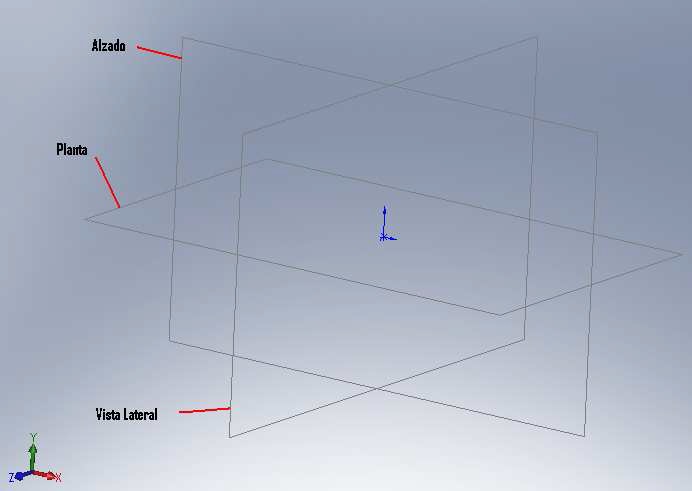
Teniendo el plano seleccionado active la opción de croquis que aparecerá en la barra de
Croquis. Con esto se activaran los demás comandos de la barra croquis.
10
Para esta pieza seleccione el plano de planta para realizar el
croquis que posteriormente se utilizara para crear la extrusión.
Al activar el croquis en el árbol de diseño aparecerá un icono
que indica que se esta trabajando en el croquis 1.
croquis para dibujar una línea que inicie en el origen y se
extienda hacia la derecha.
En la parte inferior de la pantalla
de diseño se indicara el estado de
la línea con respecto a sus grados
de libertad.
En este caso el croquis esta
insuficientemente definido debido
a que falta acotar su longitud.
Utilice el comando cota
inteligente para definir la
longitud de la línea.
comando, después la línea y
por ultimo digite la longitud
de 8 ¼”.
El croquis deberá aparecer ahora como completamente definido.
Dibuje dos líneas verticales, una que parta del extremo derecho de la línea horizontal
tenga una longitud de 3 1/8” y se extienda hacia abajo y otra que parta del extremo
izquierdo de la línea horizontal tenga una lon
Acote todas las entidades para mantener el croquis completamente definido.
11
Seleccione el comando arco
tangente para dibujar media
circunferencia con un radio de
1 3/8”, primero seleccione el
comando arco tangente, pique
el extremo inferior de la línea
de 4”, mueva el cursor hacia
la derecha de la línea y
ubíquelo en una posición
Utilice el comando de cota
inteligente para darle el radio
deseado.
El croquis aparecerá como insuficientemente definido por que la longitud del arco de la
circunferencia no esta definida. El paso siguiente será establecer una relación de
horizontalidad entre el extremo inicial y el final de la circunferencia para determinar
que esta será un medio circulo.
para definir completamente la
circunferencia.
12
Seleccione el
extremo final y el
inicial de la
circunferencia y
seleccione la
opción de
horizontal en el
menu de agregar
relaciones que se
desplega en la
parte izquierda de
la pantalla.
El croquis debe
quedar
completamente
definido.
Dibuje otra media
circunferencia en
el extremo inferior
de la línea vertical
derecha, déle una medida de 1” de Radio y establezca otra relación de horizontal para
dejar el croquis completamente definido.
13
Utilice el comando de rectángulo
para dibujar un rectángulo
ubicado y con las proporciones
que aparecen en el esquema.
Acote el rectángulo con 2 7/8” y
1 ¼” de altura. Ubíquelo a ¾” del
extremo derecho de la figura y a
9/16” del extremo superior.
lación.
14
Dibuje otro rectángulo al lado derecho del anterior. Para establecer una relación de
igualdad entre la longitud y el alto del rectángulo utilice el comando agregar relación
seleccione el lado superior del primero y el lado superior del segundo, seleccione la
opción de igualdad en el menú de agregar re
Realice el mismo procedimiento para establecer un relación de igualdad entre los lados
verticales de los dos rectángulos.
15
Seleccione las dos líneas superiores de los dos rectángulos y establezca una relación de
colinealidad.
Para terminar de definir el nuevo rectángulo acótelo a ¾” del borde derecho de la figura.
Utilice el comando de dibujar
circulo para crear un circulo
que tenga como origen el
centro de la media
circunferencia izquierda,
acótelo con un diámetro de
2”.
Dibuje otro circulo
concéntrico a la media
circunferencia derecha y
acótelo a 1 ¼”.
16
Trace las tres siguientes líneas que se muestran a continuación.
Acote la nueva línea horizontal con uno de los lados inferiores de una de los dos
rectángulos establezca una medida de ¾”.
17
Para terminar el boceto se realizara un redondeo en las esquinas generadas por las
ultimas tres líneas.
Utilice el comando de redondeo de
croquis, en el menú que se despliega
en la parte izquierda de la pantalla
determine un valos de ¾” como radio
de redondeo.
Seleccione las dos líneas que generar la arista izquierda
y confirme el redondeo con el comando aceptar.
Realice el otro redondeo pero cambiando el valor a ¼”.
El resultado final del boceto deberá ser el siguiente.
18
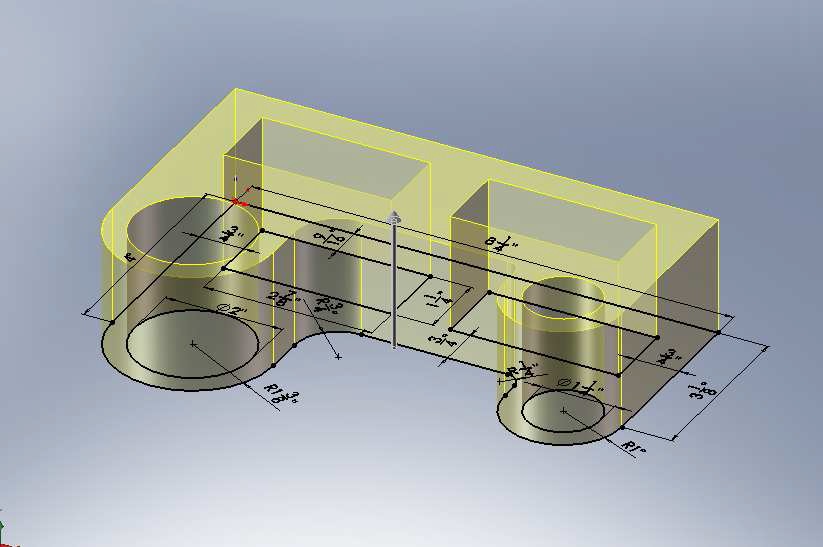
Para terminar la pieza se deberá generar el solidó a partir de una operación de protucion
por extrusión.
Teniendo activo el croquis,
seleccione el comando extruir
saliente base.
Se desplegara un menú en el extremo izquierdo de la pantalla de diseño, establezca 2”
en el parámetro de distancia de extrusión.Se visualizara el solidó generado a partir de
croquis dibujado.

Para modificar el croquis o la operación haga clik
derecho sobre el icono de operación (extrusion)
que se acaba de generar el árbol de diseño
seleccione editar croquis para modificar el croquis
o editar oparacion para modificar la operación.

