Learn about the GrabCAD Platform
Get to know GrabCAD as an open software platform for Additive Manufacturing
Visit our new homepage
Home
Control
Shop
Streamline Pro
Partner Program
Print
Community
Log in
Library
Challenges
Groups
Questions
Tutorials
Engineers
Blog
Log in
Learn from thousands of free Tutorials.
New user?
Join the community
or
log in.
Tutorials
Most liked all time
Recent
Most liked
Most viewed
Most commented
This week
This month
All time
Category
Design & CAD
Modeling
Drafting
Assemblies
BOM
Dimensioning / Tolerancing
Translations
Manufacturing & CAM
3D Printing
Tooling
NC Machining
Composites
Measurement / Inspection
Simulation & CAE
FEM
CFD
Kinematics
Process Simulation
Engineering Fundamentals
Theory
Process
Standards
Other
Software
Snagit
Alibre Design
ArchiCAD
AutoCAD
AutoCAD Electrical
Autodesk 3ds Max
Autodesk Alias
Autodesk Inventor
Autodesk Maya
Autodesk Revit
Autodesk 123D
BricsCAD
Bentley MicroStation
BlenderCAD
BobCAD-CAM
CATIA
Delmia
DraftSight
FreeCAD
Femap
Fusion 360
Geomagic Design
IronCAD
JT
Kompas-3D
KeyCreator
KeyShot
Lagoa
Luxology
Mastercam
Moi3D
NX Unigraphics
OBJ
Onshape
OpenSCAD
Parasolid
Powermill
Powershape
Pro/Engineer Wildfire
PTC Creo Parametric
PTC Creo Elements
Rhino
SpaceClaim
SOLIDWORKS
solidThinking Evolve
Solid Edge
SolidFace
STEP / IGES
SketchUp
STL
TopSolid
TinkerCAD
T-Flex CAD
TurboCAD
VectorWorks
ViaCAD 3D
VRML / WRL
ZW3D
GrabCAD Print
Rendering
GrabCAD Community
GrabCAD Workbench
Text file
3D Manufacturing Format
Cinema 4D
Other
Skill level
All levels
Beginner
Intermediate
Expert
kursus
×
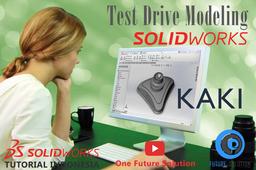
SolidWorks Tutorial Indonesia #055 - Test Drive 'Kaki' (Preview)
Ridwan Sept
in
Modeling
0
0
Beginner
Link Tutorial Lengkap SolidWorks Essential Indonesia : -SEGERA- SolidWorks Tutorial Indonesia #055 - Test Drive 'Kaki' (Preview) Materi : Test Drive 'Kaki' (Preview) Speaker : Ridwan S ( https://www.instagram.com/ridwan.sept/ ) Materi (Content) : 1. Mengidentifikasi Model Features 2. Membuat Part Baru "New Part" 3. Membuat Sketch Profile Dasar Model 4. Menggunakan "Offset Entities" 5. Menggunakan "Sketch Fillet" 6. "Extrude Boss/Base - Selected Contour" 7. Membuat Sketch Baru Untuk Feature "Revolve Cut" 8. Menggunakan Sketch Relation "Pierce" 9. "Revolve Cut" 10. "Shell" 11. Menggunakan Sketch Yang Sudah Ada Untuk Feature Baru 12. "Extruded Cut - Selected Contour" 13. "Extruded Cut - From Vertex" 14. "Extruded Cut - Offset From Surface" 15. "Fillet" 16. Membuat Sketch Baru Untuk Feature "Revolve Boss/Base" 17. "Revolve Boss/Base" 18. Mengedit Sketch Untuk Merubah Geometry 3D Model 19. Membuat "Plane" Baru 20. Membuat Sketch Baru Untuk Feature "Revolve Boss/Base & Geometry Pattern" 21. "Revolve Boss/Base - Modified Angle" 22. "Circular Pattern - Geometry Pattern" 23. Membuat Ulir Menggunakan "Thread Feature" 24. "Extruded Cut - Flip Side To Cut" 25. Membuat Sketch Untuk "Extruded Boss/Base - Up To Body" 26. "Extruded Boss/Base - Up To Body" 27. "Fillet - Full Round Fillet" 28. Membuat Sketch Untuk "Extruded Boss/Base - Selected Contour, From 'Offset' & Up To Body" 29. "Extruded Boss/Base - Selected Contour, From 'Offset' & Up To Body" 30. "Extruded Boss/Base - Selected Contour, From 'Vertex', Up To 'Offset From Surface' & Draft Angle" 31. "Chamfer - Distance Distance" 32. "Mirror - Feature" 33. Membuat Sketch "Center Rectangle" Untuk "Extrude Cut - Up To Surface" 34. "Extrude Cut - Up To Surface" 35. Membuat Sketch Untuk "Extrude Cut & Extruded Boss/Base" 36. "Extrude Cut - Selected Contour, From Surface & Draft Angle" 37. "Extrude Cut - Selected Contour, From Offset, Up To Body & Draft Angle" 38. Menambahkan Radius Finishing "Fillet" 39. "Chamfer - Angle Distance" 40. Menyimpan File Part "Save". Catch us : Email : onefuturesolutions@gmail.com Instagram : https://www.instagram.com/1futuresolution/ Youtube : http://bit.ly/ytc-onefuturesolution FB : https://www.facebook.com/1futuresolution/
SOLIDWORKS
murah
gratis
pdf
kursus
tutorial
solidwork
indonesia
solidworks
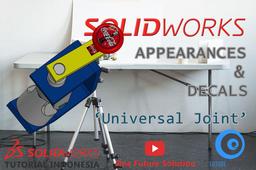
SolidWorks Tutorial Indonesia #060 - Appearances & Decals 'Universal Joint' (Preview)
Ridwan Sept
in
Modeling
0
0
Beginner
Link Tutorial Lengkap SolidWorks Essential Indonesia : -SEGERA- SolidWorks Tutorial Indonesia #060 - Appearances & Decals 'Universal Joint' (Preview) Materi : Appearances & Decals 'Universal Joint' (Preview) Speaker : Ridwan S ( https://www.instagram.com/ridwan.sept/ ) Materi (Content) : 1. Membuka File Assembly (Open) 2. Mengubah Tampilan Komponen - "Appearence, Scene & Decals" 3. Mengubah Tampilan Komponen - "Display Manager - Edit Appearence" 4. Mengubah Tampilan Komponen - "Flyout Manager - Edit Color" 5. Menambahkan Logo Berupa Gambar - Standard Decals 6. Menambahkan Logo Berupa Gambar - Custom Decals 7. Mengatur Decals Setting - Mapping "Label" 8. Menambahkan Logo Berupa Gambar - Use Decal Image Alpha Channel 9. Mengatur Decals Setting - Mapping "Projection" 10. Cara Mengedit Decals Yang Sudah Diaplikasikan - "Edit Decal" 11. Merapikan Assembly Features Dan Menyimpan Model Catch us : Email : onefuturesolutions@gmail.com Instagram : https://www.instagram.com/1futuresolution/ Youtube : http://bit.ly/ytc-onefuturesolution FB : https://www.facebook.com/1futuresolution/
SOLIDWORKS
kursus
terbaru
pdf
gratis
tutorial
solidwork
indonesia
solidworks
soliwork
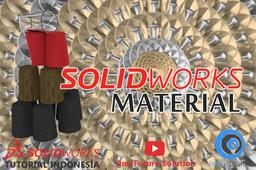
SolidWorks Tutorial Indonesia #050 (Eng Sub) - SolidWorks Material & Custom Material
Ridwan Sept
in
Modeling
0
0
Beginner
Link Tutorial Lengkap SolidWorks Essential Indonesia : - SolidWorks Video Tutorial Series (Online Training) "SolidWorks Fundamental Basic (Part, Assembly & Drawing)" SolidWorks Tutorial Indonesia #050 || English Subtitle SolidWorks Material & Custom Material Topic : SolidWorks Material & Custom Material Speaker : Ridwan S ( https://www.instagram.com/ridwan.sept/ ) Materi (Content) : 1. Menambahkan "Material" (Adding a "Material") 2. "Mass Properties" 3. "Mass Properties - Option" 4. Menambahkan "Material - Custom" (Adding a "Material - Custom") 5. "Material Data Sheet Properties - Google" 6. "MatWeb" 7. Menambahkan folder kategori material baru (Adding a new material category folder) 8. Mengganti "Material Properties" (Modifying "Material Properties") 9. "Material - Appearance" 10. Menyimpan "Material - Custom" (Saving "Material - Custom"). Catch us : Email : onefuturesolutions@gmail.com Instagram : https://www.instagram.com/1futuresolution/ Youtube : http://bit.ly/ytc-onefuturesolution FB : https://www.facebook.com/1futuresolution/
SOLIDWORKS
design
kursus
belajar
indonesia
solidwork
lengkap
complete
tutorial
basic
solidworks
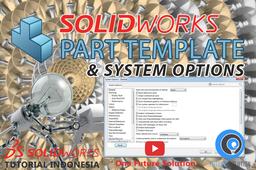
SolidWorks Tutorial Indonesia #053 (Eng Sub) - SolidWorks Part Template & Option
Ridwan Sept
in
Modeling
0
0
Beginner
Link Tutorial Lengkap SolidWorks Essential Indonesia : - SolidWorks Video Tutorial Series (Online Training) "SolidWorks Fundamental Basic (Part, Assembly & Drawing)" SolidWorks Tutorial Indonesia #053 || English Subtitle SolidWorks Part Template & Option Topic : SolidWorks Part Template & Option Speaker : Ridwan S ( https://www.instagram.com/ridwan.sept/ ) Materi (Content) : 1. Mengatur pengaturan pada jendela "Part" baru (Adjusting the settings of the new "Part" window) 2. Pengaturan untuk "Part Template" (Settings for "Part Template") 3. "Option" 4. "General - Input dimension value" 5. "General - Single command per pick" 6. "General - Use shaded face highlighting" 7. "Colors - Background" 8. "Colors - Color scheme settings" 9. "Colors - Background appearance" 10. "Sketch - Auto-rotate view normal to sketch plane on sketch creation" 11. "Sketch - Use fully defined sketches" 12. "Sketch - Display arc centerpoints in part/assembly sketches" 13. "Sketch - Ghost image on drag" 14. "Sketch - Scale sketch on first dimension creation" 15. "Sketch - Enable on screen numeric input on entity creation" 16. "Display/Selection - Default bulk selection method" 17. "Display/Selection - Hidden edges displayed as" 18. "Display/Selection - Selection of hidden edges" 19. "Display/Selection - Part/Assembly tangent edge display" 20. "FeatureManager - Hide/Show tree items" 21. "Spin Box Increments - Length increments" 22. "View - Reverse mouse wheel zoom direction" 23. "View - Zoom to fit when changing to standard views" 24. "Backup/Recover - Save auto-recover information" 25. Membuat "Part Template" (Creating a "Part Template") 26. Memasukkan "Part Template" ke dalam sistem (Inputting the "Part Template" through the system) 27. Menggunakan "Part Template" (Using the "Part Template") 28. Mengupdate pengaturan "Part Template" (Updating the "Part Template" settings). Catch us : Email : onefuturesolutions@gmail.com Instagram : https://www.instagram.com/1futuresolution/ Youtube : http://bit.ly/ytc-onefuturesolution FB : https://www.facebook.com/1futuresolution/
SOLIDWORKS
kursus
gratis
solidwork
beginner
pemula
indonesia
tutorial
solidworks