Learn about the GrabCAD Platform
Get to know GrabCAD as an open software platform for Additive Manufacturing
Visit our new homepage
Home
Control
Shop
Streamline Pro
Partner Program
Print
Community
Log in
Library
Challenges
Groups
Questions
Tutorials
Engineers
Blog
Log in
Learn from thousands of free Tutorials.
New user?
Join the community
or
log in.
Tutorials
Most liked all time
Recent
Most liked
Most viewed
Most commented
This week
This month
All time
Category
Design & CAD
Modeling
Drafting
Assemblies
BOM
Dimensioning / Tolerancing
Translations
Manufacturing & CAM
3D Printing
Tooling
NC Machining
Composites
Measurement / Inspection
Simulation & CAE
FEM
CFD
Kinematics
Process Simulation
Engineering Fundamentals
Theory
Process
Standards
Other
Software
Snagit
Alibre Design
ArchiCAD
AutoCAD
AutoCAD Electrical
Autodesk 3ds Max
Autodesk Alias
Autodesk Inventor
Autodesk Maya
Autodesk Revit
Autodesk 123D
BricsCAD
Bentley MicroStation
BlenderCAD
BobCAD-CAM
CATIA
Delmia
DraftSight
FreeCAD
Femap
Fusion 360
Geomagic Design
IronCAD
JT
Kompas-3D
KeyCreator
KeyShot
Lagoa
Luxology
Mastercam
Moi3D
NX Unigraphics
OBJ
Onshape
OpenSCAD
Parasolid
Powermill
Powershape
Pro/Engineer Wildfire
PTC Creo Parametric
PTC Creo Elements
Rhino
SpaceClaim
SOLIDWORKS
solidThinking Evolve
Solid Edge
SolidFace
STEP / IGES
SketchUp
STL
TopSolid
TinkerCAD
T-Flex CAD
TurboCAD
VectorWorks
ViaCAD 3D
VRML / WRL
ZW3D
GrabCAD Print
Rendering
GrabCAD Community
GrabCAD Workbench
Text file
3D Manufacturing Format
Cinema 4D
Other
Skill level
All levels
Beginner
Intermediate
Expert
Drafting
×
BOM
×
Process Simulation
×
Process
×
Dynamic mirror tool in SOLIDWORKS
Karajko CAD
in
Drafting
3
0
Beginner
A cool tool called Dynamic mirror which you maybe did not know about.
SOLIDWORKS
sketch
mirror
dynamic
sw
Essential AutoCAD Commands for Beginners
Aya maansi
in
Drafting
3
0
Beginner
In this tutorial, I introduce the most important AutoCAD commands every engineer and designer should know to work faster and more efficiently. 📐 Whether you are a beginner or already familiar with AutoCAD, this video will help you understand and apply the most commonly used commands with clear examples. Commands covered in the video: Line (L): Draw straight lines Circle (C): Create circles Rectangle (REC): Draw rectangles Trim (TR): Cut extra parts Extend (EX): Extend lines to meet Move (M): Move objects Copy (CO): Duplicate objects Mirror (MI): Create mirrored copies Offset (O): Create parallel lines/shapes Array (AR): Pattern or repeat objects Dimension (DIM): Add dimensions Hatch (H): Apply hatching or shading Zoom & Pan: Control your view
AutoCAD
2d modeling
autodesk
autocad
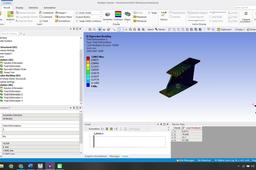
ANSYS'DE BURKULMA ANALİZİ
yakup çakmak
in
Process
3
0
Intermediate
Burkulma Analizi(sprain analysis) ANSYS
burkulmaanalizi
analiz
ansys
makinemuhendisi
How to Develop New Product in Machine Tools or Automation ?
Ejaj Mundra
in
Process
3
0
Expert
Can go step by step..
ejaj
developement
product
procedure
auatomation
design
tools
machine
Autodesk Inventor Drafting: Exploded View Drawing & Parts List
Jens Nielsen
in
Drafting
3
0
Beginner
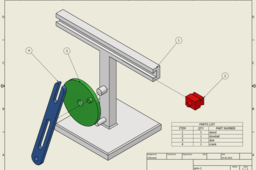
I will guide you through the process of creating an exploded view drawing of the Quick Return Mechanism assembly. We'll begin by creating a presentation file in Inventor to generate an exploded view storyboard. Next, we'll transition to the drawing environment. You'll learn how to create a new drawing from your exploded view, ensuring proper scaling and placement. A key focus will be on automatically generating a parts list (BOM) directly from your assembly data, populating it with essential information like item number, quantity, and part name. We'll then add balloons to your exploded view, linking each component to its corresponding entry in the parts list, making your drawing easy to interpret. You can find the STEP files for the Quick Return Mechanism on my GrabCAD profile, so you can follow along step-by-step. https://grabcad.com/library/quick-return-mechanism-65
Autodesk Inventor
How to Use Manufacturing Templates in GrabCAD Print Pro™
Stratasys
in
Process
3
0
Beginner
Introducing a new feature in GrabCAD Print Pro™: Manufacturing Templates. Learn how to save print settings for common print job types to speed up workflow and synchronize your team.
manufacturing
templates
stratasys
3d printing software
grabcad print pro
grabcad print
Design Engg, panel or sheet metal work
Prince Kushwaha
in
Drafting
3
0
Intermediate
if anyone needs any sheet metal work they can contact me, at 7355354717
SOLIDWORKS
i have learn everything within 2 month in sheet metal work
How do you measure an item in a photo?
Ali Nasser
in
Drafting
3
0
Beginner
How do you measure an item in a photo? using imagej English language tutorial https://youtu.be/VcQAnfpNwzw
Other
measure in pictures
measure in photo
measure on picture
imagej
how do you measure an item in a photo
CATIA V5
ALAN PAISANO
in
Process Simulation
3
1
Beginner
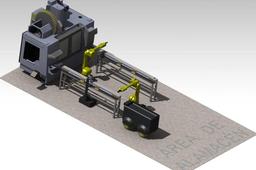
SISTEMA DE MANUFACTURA FLEXIBLE
v5
catia
delmia
Create Custom Operator Dashboards in GrabCAD Shop
Stratasys
in
Process
3
0
Beginner
GrabCAD Shop gives 3D printing administrators the ability to customize their Operator Orders Dashboard how they want. Learn how to customize order part statuses, configure columns and more in this GrabCAD Shop tutorial!
print
operators
lab
designers
engineers
orders
work
software
shop
grabcad
(VIDEO) Exportar arquivo do Sketchup para SolidWorks (Português)
Infinity Projetos Brasil
in
Drafting
3
0
Expert
O VÍDEO ENSINANDO A FAZER A SIMULAÇÃO ESTÁ LÁ EM BAIXO!!! DESÇA A BARRA DE ROLAGEM ================= ================= NÃO CLIQUE AQUI: http://bit.ly/projetos_infinity ================= ================= Clique no link abaixo para saber como funciona o curso do SolidWorks com certificado via WhatsApp que irei dar para você: https://www.youtube.com/watch?v=gskjtDlouYE baixe meus projetos do grabcad, inclusive este homem do vídeo https://grabcad.com/infinity.projetos.brasil-1/models sketchup extension STL http://extensions.sketchup.com/en/content/sketchup-stl olá meu aluno, aluno da infinity projetos brasil, eu sou o professor engenheiro tlm, e nesse vídeo vou lhe ensinar a exportar do sketchup para o solidworks após aberto o arquivo baixado vamos utilizar a ferramenta retângulo, essa ferramenta será utilizada para criar dois retângulos sobrepostos ao homem, dessa forma iremos dividir o arquivo em três partes, é importante fazer isso para que o arquivo fique mais leve, caso você tenha um bom computador, essa etapa não é necessária, pule para etapa de exportação feito o retângulo, selecione-o e clique no botão mover, para movermos o retângulo aproximadamente na terceira parte do homem agora clicamos na ferramenta selecionar e copiamos o retângulo para termos outro dividindo a primeira parte da segunda, tendo assim três partes separadas feito isso, vamos fechar o arquivo e gerar 3 cópias do mesmo, para depois podermos fazermos a divisão agora abrimos o primeiro arquivo e deletamos um dos retângulos, clicamos no retângulo que ficou e clicamos na ferramenta empurrar, agora arrastamos o retângulo para cima gerando uma espécie de extrusão, clique no botão selecionar selecione todo o cubo clique com o botão direito do mouse no cubo e clique em criar grupo com o cubo selecionado clique em editar depois clique em interseccionar faces depois clique em com modelo, depois basta clicar no homem, isso fará uma intersecção no homem exatamente onde passa o cubo agora clique no cubo e o delete-o, agora clique no humano com o botão direito do mouse, depois clique com o esquerdo em desassociar, depois basta clicar na parte superior da pessoa e apertar delete, desta forma tiramos a parte de cima agora salvamos o arquivo, e fazemos o mesmo processo para as outras duas partes, de forma que tenhamos a parte inferior, intermediária e superior separadas agora vamos baixar uma extensão do skethup de exportação de stl, clique no link da descrição do vídeo e depois instale para instalar, teremos que abrir o sketchup e clicar em janela, depois em preferências, depois na janela que vai abrir clique em extensões e instalar extensões, procure o arquivo executável baixado e clique em abrir, clique em sim e depois em ok, agora vemos que já temos a opção de exportar em stl nesse vídeo ensinarei como abrir um arquivo do sketchup no solidworks, primeiro vamos baixar um arquivo qualquer do site do sketchup para poder posteriormente abrir no solidworks, nesse exemplo baixaremos uma cadeira, após baixado teremos que baixar a extensão sketup stl do site que está na descrição do vídeo, após instalado essa extensão, tranformaremos o arquivo aberto (cadeira) em formato stl, pois é nessa extensão que abriremos no solidworks, salvo o arquivo em stl, abriremos o solidworks para transformar em arquivo do do solid, para isso temos que mudar lá em baixo para formato stl, e posteriormente clicar em opções, feito isso escolheremos a opção corpo de superfície, clicamos em ok e ok de novo. vamos agora exportar as três partes do homem para stl, abrindo um a um e exportando, para isso clique em arquivo, depois clique em export stl, depois coloque a unidade como milímetros e clique em export, e salve o arquivo stl, vamos fazer isso para as três partes vamos para a parte de abrir no SolidWorks, ache o local dos arquivos stl, clique em todos os arquivos depois escolha stl, clique no primeiro arquivo depois clique em opções, agora deixe selecionado como corpo de superfície, isso fará que o arquivo seja possível de ser editado, ou seja fique como várias superfícies desenhadas, mude para milímetros e clique em ok, e abra o arquivo aberto o arquivo vamos salvá-lo e fazermos o mesmo processo para as outras duas partes vamos agora criar um novo arquivo de montagem e inserir as 3 partes da pessoa agora vamos montar as 3 partes utilizando a técnica dos planos iguais, pois quando os exportamos as origens dos três eixos x y e z, mantiveram os mesmo, desta forma basta colocar restrição de posicionamento de um plano de uma peça para a mesma da outra, faze infinity projetos brasil exportar do sketchup para o inventor exportar do sketchup para o solidworks exportar do sketchup para o catia exportar do sketchup para o solid edge solidworks,exportar solidworks,stl solidworks,design solidworks,humanos solidworks,pessoas solidworks,sketchup,exportar sketchp,importar solidworks,importar sketchup,stl sketchup,stl,exportar do sketchup para o solid edge,exportar do sketchup para o catia,exportar do sketchup para o solidworks,exportar do sketchup para o inventor
SOLIDWORKS
solid
para
do
sketchup
importar
sketchp
solidworks
exportar
Organize & productive design of a machine
Erkan
in
BOM
3
1
Expert
Generally machines are formed of standard components, weldment, routing, manufacturing parts and sheetmetals. Solidworks BOM table provides whole list of the components which needs to be processed. Separating and sorting of the components to topics will ease the work, reduce the mistakes and accelerate the manufacturing process. In these videos you will see the first step we do at AkayGAM Ltd. after a project design is completed.
SOLIDWORKS
Part 3: Setting Up for Soft Proofing in Adobe® Photoshop®
Naftali Eder
in
Process
3
0
Beginner
This tutorial is a continuation of my last tutorial "Part 2: Introduction to Color Proofing: Uploading the Stratasys Color Profile". It will demonstrate how to How to Use Adobe® Photoshop® to simulate how colors selected on screen will print on the J750 and how to adjust your input color if required.
VRML / WRL
polyjet
rgb
matching
proofing
j750
stratasys
photoshop
color
solidworks mate controller
taufik .
in
Process Simulation
3
0
Expert
solidworks mate controller
tutorials
2017
controller
mate
solidworks
Configuring SolidWorks with Keyshot
Arif Shahriar
in
Drafting
3
2
Beginner
to enable easy linking, increased speed and efficiency when working simultaneously with Keyshot and SolidWorks.
SOLIDWORKS
keyshot
solidworks
1
…
7
8
9
…
52