Learn about the GrabCAD Platform
Get to know GrabCAD as an open software platform for Additive Manufacturing
Visit our new homepage
Home
Control
Shop
Streamline Pro
Partner Program
Print
Community
Log in
Library
Challenges
Groups
Questions
Tutorials
Engineers
Blog
Log in
Ridwan Sept
One Future Solution
Follow
Hire me
1271
followers
Bali, Indonesia
Tutorials
About
Models
200
Tutorials
80
More
Followers
1271
Following
4
Likes
16457
Following
4
Followers
1271
Likes
16457
Tutorials
Sort by:
Recent
Recent
Most liked
Most viewed
Most commented
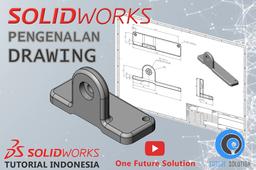
SolidWorks Tutorial Indonesia #065 - Pengenalan Drawing (Preview)
Ridwan Sept
in
Modeling
0
1
Beginner
Link Tutorial Lengkap SolidWorks Essential Indonesia : -SEGERA- SolidWorks Tutorial Indonesia #065 - Pengenalan Drawing (Preview) Materi : Pengenalan Drawing (Preview) Speaker : Ridwan S ( https://www.instagram.com/ridwan.sept/ ) Materi (Content) : 1. Membuat File Drawing Baru (New) 2. Membuat Drawing Dari Part - "Make Drawing From Part" 3. Memasukkan "Drawing View" Ke Dalam Drawing Sheet - "View Palatte" 4. Menghapus "Drawing View" (Delete) 5. Mengatur Tampilan Garis Tangent - "Tangent Edges With Font" 6. Mengatur Tampilan "Drawing View" - "Hidden Lines Visible" 7. Menarik Pandangan Proyeksi "Drawing View" - "Projected View" 8. Mengatur Tampilan "Drawing View" - "Shaded" 9. Menggeser & Mengatur Posisi "Drawing View" 10. Menggeser & Mengatur Posisi Beberapa "Drawing View" (Aligned) 11. Menambahkan Dimensi - "Smart Dimension" 12. Menambahkan Dimensi Otomatis "Smart Dimension - DimXpert" 13. Mengedit Properties Dari Dimensi 14. Membuka Model 3D (Part) Dari Jendela Drawing 15. Mengedit Dimensi Secara Langsung Dari 3D Model (Part) 16. Mengupdate Perubahan Yang Diberikan Pada 3D Model (Rebuild) 17. Menyimpan File Drawing (Save) Catch us : Email : onefuturesolutions@gmail.com Instagram : https://www.instagram.com/1futuresolution/ Youtube : http://bit.ly/ytc-onefuturesolution FB : https://www.facebook.com/1futuresolution/
SOLIDWORKS
pemula
indonesia
tutorial
solidworks
drawing
solidwork
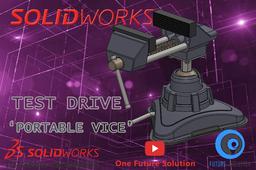
SolidWorks Tutorial Indonesia #064 - Test Drive 'Portable Vice' (Preview)
Ridwan Sept
in
Modeling
0
0
Beginner
Link Tutorial Lengkap SolidWorks Essential Indonesia : -SEGERA- SolidWorks Tutorial Indonesia #064 - Test Drive 'Portable Vice' (Preview) Materi : Test Drive 'Portable Vice' (Preview) Speaker : Ridwan S ( https://www.instagram.com/ridwan.sept/ ) Materi (Content) : 1. Membuat File Assembly Baru (New) 2. Memasukkan Komponen Pertama 3. Memasukkan Komponen Dalam Assembly - "Insert Component" 4. Mengassembly Komponen Menggunakan "Mate" 5. Menyesuaikan Posisi Komponen Sebelum Mate 6. Menyembunyikan Komponen Dalam Assembly - "Hide Component" 7. Membuka File Komponen "Part " Dari Jendela Assembly 8. Konfigurasi Komponen Dalam Assembly 9. Mengassembly Sketch Komponen Menggunakan "Mate" 10. Membuat "Fix & Float" Komponen 11. Mengukur Jarak Entities (Item) Menggunakan "Status Bar" 12. Mengukur Jarak Entities (Item) Menggunakan "Measure" 13. Mengassembly Komponen Menggunakan "Advanced Mate - Distance" 14. Menampilkan Komponen Yang Tersembunyi - "Show Component" 15. Memasukkan Beberapa Komponen Dalam Assembly - "Insert Component" 16. Mengassembly Komponen Menggunakan "Advanced Mate - Width" 17. Mengassembly Temporary Axis Komponen Menggunakan "Mate" 18. Menghapus Mate Yang Ada Pada Komponen 19. Menduplikat (Mengcopy) Komponen Dalam Assembly 20. "Assembly Pattern - Pattern Driven Component Pattern" 21. Memasukkan Sub Assembly Ke Dalam Assembly - "Insert Component (Quick Filter)" 22. Mengupdate (Rebuild) Perubahan Yang Diberikan Dalam Assembly 23. Membuka File Sub Assembly Dari Jendela Assembly 24. Membuat Mekanisme Sub Assembly Berfungsi Di Assembly Utama - "Flexible" 25. Mengganti Appearence Komponen Dalam Assembly 26. Membuat Exploded View 27. Menyimpan Assembly Model (Save) Catch us : Email : onefuturesolutions@gmail.com Instagram : https://www.instagram.com/1futuresolution/ Youtube : http://bit.ly/ytc-onefuturesolution FB : https://www.facebook.com/1futuresolution/
SOLIDWORKS
2019
tutorial
indonesia
solidworks
solidwork
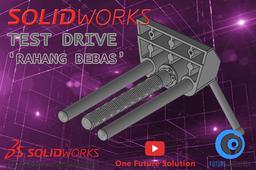
SolidWorks Tutorial Indonesia #063 - Test Drive 'Rahang Bebas' (Preview)
Ridwan Sept
in
Modeling
0
0
Beginner
Link Tutorial Lengkap SolidWorks Essential Indonesia : -SEGERA- SolidWorks Tutorial Indonesia #063 - Test Drive 'Rahang Bebas' (Preview) Materi : Test Drive 'Rahang Bebas' (Preview) Speaker : Ridwan S ( https://www.instagram.com/ridwan.sept/ ) Materi (Content) : 1. Membuat Assembly Baru 2. Memasukkan Komponen Utama 3. Memasukkan Beberapa Komponen - "Insert Component" 4. Mengassembly Komponen Menggunakan "Mate" 5. Menduplikat Komponen Dalam Assembly (Copy) 6. Mengganti Konfigurasi Komponen Dalam Assembly 7. "Advanced Mate - Width" 8. "Advanced Mate - Distance" 9. Menyimpan Model (Save) Catch us : Email : onefuturesolutions@gmail.com Instagram : https://www.instagram.com/1futuresolution/ Youtube : http://bit.ly/ytc-onefuturesolution FB : https://www.facebook.com/1futuresolution/
SOLIDWORKS
2019
solidwork12019
2018
tutorial
pemula
indonesia
solidworks
solidwork
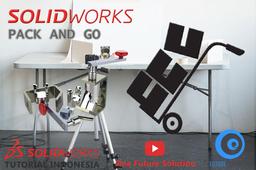
SolidWorks Tutorial Indonesia #062 - Pack And Go (Preview)
Ridwan Sept
in
Modeling
0
0
Beginner
Link Tutorial Lengkap SolidWorks Essential Indonesia : -SEGERA- SolidWorks Tutorial Indonesia #062 - Pack And Go (Preview) Materi : Pack And Go (Preview) Speaker : Ridwan S ( https://www.instagram.com/ridwan.sept/ ) Materi (Content) : 1. Membuka File Assembly (Open) 2. Mengcopy File Assembly - Manual 3. Mengcopy File Assembly - "Pack And Go" 4. Merename Nama File SolidWorks Catch us : Email : onefuturesolutions@gmail.com Instagram : https://www.instagram.com/1futuresolution/ Youtube : http://bit.ly/ytc-onefuturesolution FB : https://www.facebook.com/1futuresolution/
SOLIDWORKS
lengkap
tutorial
indonesia
autocad
solidwork
solidworks
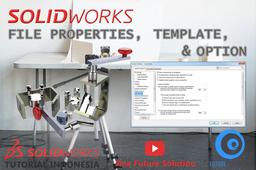
SolidWorks Tutorial Indonesia #061 - File Properties, Template & Option (Preview)
Ridwan Sept
in
Modeling
0
0
Beginner
Link Tutorial Lengkap SolidWorks Essential Indonesia : -SEGERA- SolidWorks Tutorial Indonesia #061 - File Properties, Template & Option (Preview) Materi : File Properties, Template & Option (Preview) Speaker : Ridwan S ( https://www.instagram.com/ridwan.sept/ ) Materi (Content) : 1. Membuat File Assembly Baru 2. Assembly Setting - Option - Display Selection 3. "Display Selection - Assembly Transparency For In Context Edit" 4. "System Options - Assemblies" 5. Membuat File Properties Untuk Jendela Assembly 6. Mengcopy File Properties Dari Dokumen Lain 7. Membuat Custom Assembly Template 8. Menyimpan File Assembly Template 9. Memeriksa Template Assembly Baru 10. Mengedit Template Yang Sudah Dibuat Catch us : Email : onefuturesolutions@gmail.com Instagram : https://www.instagram.com/1futuresolution/ Youtube : http://bit.ly/ytc-onefuturesolution FB : https://www.facebook.com/1futuresolution/
SOLIDWORKS
indoensia
pdf
tutorial
2018
indonesia
2019
solidwork
solidworks
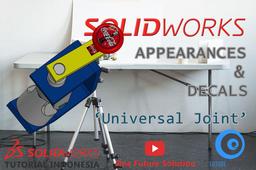
SolidWorks Tutorial Indonesia #060 - Appearances & Decals 'Universal Joint' (Preview)
Ridwan Sept
in
Modeling
0
0
Beginner
Link Tutorial Lengkap SolidWorks Essential Indonesia : -SEGERA- SolidWorks Tutorial Indonesia #060 - Appearances & Decals 'Universal Joint' (Preview) Materi : Appearances & Decals 'Universal Joint' (Preview) Speaker : Ridwan S ( https://www.instagram.com/ridwan.sept/ ) Materi (Content) : 1. Membuka File Assembly (Open) 2. Mengubah Tampilan Komponen - "Appearence, Scene & Decals" 3. Mengubah Tampilan Komponen - "Display Manager - Edit Appearence" 4. Mengubah Tampilan Komponen - "Flyout Manager - Edit Color" 5. Menambahkan Logo Berupa Gambar - Standard Decals 6. Menambahkan Logo Berupa Gambar - Custom Decals 7. Mengatur Decals Setting - Mapping "Label" 8. Menambahkan Logo Berupa Gambar - Use Decal Image Alpha Channel 9. Mengatur Decals Setting - Mapping "Projection" 10. Cara Mengedit Decals Yang Sudah Diaplikasikan - "Edit Decal" 11. Merapikan Assembly Features Dan Menyimpan Model Catch us : Email : onefuturesolutions@gmail.com Instagram : https://www.instagram.com/1futuresolution/ Youtube : http://bit.ly/ytc-onefuturesolution FB : https://www.facebook.com/1futuresolution/
SOLIDWORKS
kursus
terbaru
pdf
gratis
tutorial
solidwork
indonesia
solidworks
soliwork
SolidWorks Tutorial Indonesia #059 - Exploded View 'Universal Joint' (Preview)
Ridwan Sept
in
Modeling
0
0
Beginner
Link Tutorial Lengkap SolidWorks Essential Indonesia : -SEGERA- SolidWorks Tutorial Indonesia #059 - Exploded View 'Universal Joint' (Preview) Materi : Exploded View 'Universal Joint' (Preview) Speaker : Ridwan S ( https://www.instagram.com/ridwan.sept/ ) Materi (Content) : 1. Membuka File Assembly (Open) 2. Membuat Exploded View 3. Menetapkan Sub Assembly Sebagai Part Dalam Exploded View 4. Menentukan Jarak Explode Step 5. Menentukan Arah Explode - "Align With Component Origin" 6. Mengaktifkan Dan Menonaktifkan Exploded View 7. Menganimasikan & Menyimpan Explode View Kedalam Format Video 8. Membuat Garis Explode - "Explode Line Sketch" 9. Menghapus Explode Line 10. Menyimpan Model (Save) Catch us : Email : onefuturesolutions@gmail.com Instagram : https://www.instagram.com/1futuresolution/ Youtube : http://bit.ly/ytc-onefuturesolution FB : https://www.facebook.com/1futuresolution/
SOLIDWORKS
training
assembly
autocad
tutorial
indonesia
solidworks
solidwork
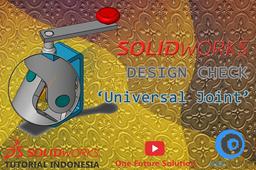
SolidWorks Tutorial Indonesia #058 - Design Check 'Universal Joint' (Preview)
Ridwan Sept
in
Modeling
0
0
Beginner
Link Tutorial Lengkap SolidWorks Essential Indonesia : -SEGERA- SolidWorks Tutorial Indonesia #058 - Design Check 'Universal Joint' (Preview) Materi : Design Check 'Universal Joint' (Preview) Speaker : Ridwan S ( https://www.instagram.com/ridwan.sept/ ) Materi (Content) : 1. Open Fille SolidWorks Assembly (Quick Filter & File Type) 2. "Command Manager - Evaluate" 2. Mengecek Interferensi Antar Komponen - "Interference Detection" 3. Memperbaiki Interferensi Antar Komponen Dalam Assembly 4. Mengecek Clearence Antar Komponen - "Clearence Verification" 5. Mendeteksi Kemungkinan Tabrakan Antar Komponen - "Collision Detection" 6. Mengedit Komponen Langsung Dalam Jendela Assembly - "Edit Part" 7. "Direct Editing" Dalam Assembly 8. Mengupdate Perubahan Yang Dilakukan Dalam Assembly - "Rebuild" 9. Mengukur Berat/Massa Komponen - "Mass Properties" 10. Menyimpan Assembly File (Save). Catch us : Email : onefuturesolutions@gmail.com Instagram : https://www.instagram.com/1futuresolution/ Youtube : http://bit.ly/ytc-onefuturesolution FB : https://www.facebook.com/1futuresolution/
SOLIDWORKS
complete
solidwork
lengkap
tutorial
training
pemula
indonesia
solidworks
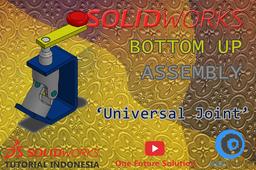
SolidWorks Tutorial Indonesia #057 - Bottom Up Assembly 'Universal Joint' (Preview)
Ridwan Sept
in
Modeling
0
0
Beginner
Link Tutorial Lengkap SolidWorks Essential Indonesia : -SEGERA- SolidWorks Tutorial Indonesia #057 - Bottom Up Assembly 'Universal Joint' (Preview) Materi : Bottom Up Assembly 'Universal Joint' (Preview) Speaker : Ridwan S ( https://www.instagram.com/ridwan.sept/ ) Materi (Content) : 1. Membuat Assembly Baru - "Make Assembly From Part" 2. "Insert Component" 3. Mengassembly Komponen Menggunakan "Mate" 4. Contoh Pengaplikasian "Standard Mate" 5. Mengidentifikasi Mate Sebuah Komponen 6. "Advanced Mate - Width" 7. Memasukkan Beberapa Komponen - "Insert Component" 8. "Select Other" 9. Mengatur Posisi Komponen Sebelum Ditambahkan Mate 10. Menduplikat Komponen Dalam Assembly (Copy) 11. Memilih Konfigurasi Komponen Dalam Assembly 12. Membuka File Part (Komponen) Dari Jendela Assembly 13. Memasukkan Komponen Assembly Ke Dalam Assembly 14. "Quick Filter" 15. Mengupdate Perubahan Pada Model (Rebuild) 16. Menyimpan Model (Save). Catch us : Email : onefuturesolutions@gmail.com Instagram : https://www.instagram.com/1futuresolution/ Youtube : http://bit.ly/ytc-onefuturesolution FB : https://www.facebook.com/1futuresolution/
SOLIDWORKS
lengkap
pelatihan
pemula
gratis
indonesia
tutorial
solidwork
solidworks
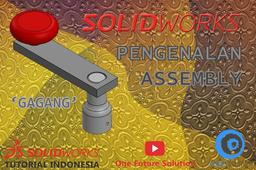
SolidWorks Tutorial Indonesia #056 - Pengenalan Assembly (Preview)
Ridwan Sept
in
Modeling
0
0
Beginner
Link Tutorial Lengkap SolidWorks Essential Indonesia : -SEGERA- SolidWorks Tutorial Indonesia #056 - Pengenalan Assembly (Preview) Materi : Pengenalan Assembly (Preview) Speaker : Ridwan S ( https://www.instagram.com/ridwan.sept/ ) Materi (Content) : 1. Penjelasan Mengenai Metode Bottom Up Assembly Modeling 2. Penjelasan Mengenai Metode Top Down Assembly Modeling 3. Membuat Assembly Baru 4. Memasukkan Komponen/Part Pertama Kedalam Jendela Assembly 5. Quick Filter 6. Origin Komponen/Part Terhadap Origin Utama Assembly 7. Memasukkan Komponen/Part - Insert Component 8. "Insert Component - Keep Visible" 9. Menghapus Komponen/Part Di Dalam Assembly 10. Memasukkan Beberapa Komponen/Part Sekaligus Di Dalam Assembly 11. Memasukkan Komponen/Part Melalui "Windows Explorer" 12. Cara Berpindah Dari Satu Jendela Ke Jendela Aktif Yang Lain 13. "Insert Component - Open Document" 14. Menyesuaikan Tampilan Model Dalam Jendela Assembly 15. Menyesuaikan Tampilan Sebuah Komponen Dalam Jendela Assembly 16. Status Komponen Dalam Assembly (Fixed & Floating) 17. Memposisikan Origin Komponen Utama Terhadap Origin Assembly 18. Mengedit "Mate" 19. Menyembunyikan Dan Menampilkan Komponen (Hide/Unhide) 20. Mengassembly Komponen Menggunakan "Mate" 21. Menyimpan file assembly "Save". Catch us : Email : onefuturesolutions@gmail.com Instagram : https://www.instagram.com/1futuresolution/ Youtube : http://bit.ly/ytc-onefuturesolution FB : https://www.facebook.com/1futuresolution/
SOLIDWORKS
assebmyl
indonesia
assembly
tutorial
solidwork
solidworks
solidwok
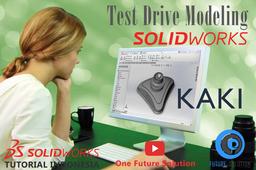
SolidWorks Tutorial Indonesia #055 - Test Drive 'Kaki' (Preview)
Ridwan Sept
in
Modeling
0
0
Beginner
Link Tutorial Lengkap SolidWorks Essential Indonesia : -SEGERA- SolidWorks Tutorial Indonesia #055 - Test Drive 'Kaki' (Preview) Materi : Test Drive 'Kaki' (Preview) Speaker : Ridwan S ( https://www.instagram.com/ridwan.sept/ ) Materi (Content) : 1. Mengidentifikasi Model Features 2. Membuat Part Baru "New Part" 3. Membuat Sketch Profile Dasar Model 4. Menggunakan "Offset Entities" 5. Menggunakan "Sketch Fillet" 6. "Extrude Boss/Base - Selected Contour" 7. Membuat Sketch Baru Untuk Feature "Revolve Cut" 8. Menggunakan Sketch Relation "Pierce" 9. "Revolve Cut" 10. "Shell" 11. Menggunakan Sketch Yang Sudah Ada Untuk Feature Baru 12. "Extruded Cut - Selected Contour" 13. "Extruded Cut - From Vertex" 14. "Extruded Cut - Offset From Surface" 15. "Fillet" 16. Membuat Sketch Baru Untuk Feature "Revolve Boss/Base" 17. "Revolve Boss/Base" 18. Mengedit Sketch Untuk Merubah Geometry 3D Model 19. Membuat "Plane" Baru 20. Membuat Sketch Baru Untuk Feature "Revolve Boss/Base & Geometry Pattern" 21. "Revolve Boss/Base - Modified Angle" 22. "Circular Pattern - Geometry Pattern" 23. Membuat Ulir Menggunakan "Thread Feature" 24. "Extruded Cut - Flip Side To Cut" 25. Membuat Sketch Untuk "Extruded Boss/Base - Up To Body" 26. "Extruded Boss/Base - Up To Body" 27. "Fillet - Full Round Fillet" 28. Membuat Sketch Untuk "Extruded Boss/Base - Selected Contour, From 'Offset' & Up To Body" 29. "Extruded Boss/Base - Selected Contour, From 'Offset' & Up To Body" 30. "Extruded Boss/Base - Selected Contour, From 'Vertex', Up To 'Offset From Surface' & Draft Angle" 31. "Chamfer - Distance Distance" 32. "Mirror - Feature" 33. Membuat Sketch "Center Rectangle" Untuk "Extrude Cut - Up To Surface" 34. "Extrude Cut - Up To Surface" 35. Membuat Sketch Untuk "Extrude Cut & Extruded Boss/Base" 36. "Extrude Cut - Selected Contour, From Surface & Draft Angle" 37. "Extrude Cut - Selected Contour, From Offset, Up To Body & Draft Angle" 38. Menambahkan Radius Finishing "Fillet" 39. "Chamfer - Angle Distance" 40. Menyimpan File Part "Save". Catch us : Email : onefuturesolutions@gmail.com Instagram : https://www.instagram.com/1futuresolution/ Youtube : http://bit.ly/ytc-onefuturesolution FB : https://www.facebook.com/1futuresolution/
SOLIDWORKS
murah
gratis
pdf
kursus
tutorial
solidwork
indonesia
solidworks
SolidWorks Tutorial Indonesia #054 - Test Drive 'Alas Kaki' (Preview)
Ridwan Sept
in
Modeling
0
0
Beginner
Link Tutorial Lengkap SolidWorks Essential Indonesia : -SEGERA- SolidWorks Tutorial Indonesia #054 - Test Drive 'Alas Kaki' (Preview) Materi : Test Drive 'Alas Kaki' (Preview) Speaker : Ridwan S ( https://www.instagram.com/ridwan.sept/ ) Materi (Content) : 1. Mengidentifikasi Model Features 2. Membuat Part Baru "New Part" 3. Membuat Sketch Profile Dasar Model 4. Menambahkan & Menentukan Relations Pada Sketch 5. Menambahkan & Menentukan Dimensi Pada Sketch 6. Memastikan Sketch Menjadi "Fully Defined Sketch" 7. Menentukan Garis Bantu (Construction Geometry) 8. Membuat Beberapa Sketch Profile Dalam Satu Sketch 9. Memilih "Mid Point" Dari Sketch Geometry 10. Membuat Geometry Utama Menggunakan "Extrude Boss/Base" 11. "Extrude Boss/Base - Selected Contour" 12. Menggunakan Sketch Yang Sama Untuk Beberapa Features 13. Menggunakan Pilihan "Selected Contour" 14. Menggunakan Pilihan "From" Pada Feature 15. "Extrude Boss/Base - Selected Contour & From" 16. Membuat Sketch Baru Pada Permukaan Datar 3D Model 17. Menggunakan "Offset Entities" 18. Mengedit Sketch Geometry Hasil "Offset Entities" 19. Menggunakan "Extruded Cut" 20. Membuat Sketch Baru Pada Permukaan Datar 3D Model 21. Menggunkan "Sketch Fillet" 22. Menggunakan "Extruded Cut" 23. Membuat Sketch Lintasan Untuk Boundary Feature 24. Memberikan Dimensi Panjang Untuk Garis Radius "Arc" 25. Membuat Sketch Profile Untuk Boundary Feature 26. Menggunakan "3 Point Corner Rectangle" 27. Menggunakan "Sketch Relation - Pierce" 28. Menggunakan Feature "Boundary Boss/Base" 29. Menambahkan Radius "Fillet" 30. Membuat "Axis" 31. Menggunakan "Circular Pattern" 32. Menambahkan Radius "Fillet" 33. Membuat Sketch Baru Pada Permukaan Datar 3D Model 34. Menggunakan & Mengedit "Offset Entities" 35. Menggunakan "Trim Entities - Power Trim" 36. Menggunakan "Sketch Fillet" 37. Menggunakan "Extruded Cut - From" 38. Menggunakan "Extrude Boss/Base", Select Other & Multibody 39. Membuat Sketch Baru Pada Permukaan Datar 3D Model 40. Menggunakan "Extruded Cut (Multibody) - Feature Scope" 41. Menggunakan Sketch Profile Menggunakan Referensi Edges 42. Menggunakan "Extrude Boss/Base - Multibody" 43. Beberapa 3D Geometry Dalam Satu Part "Multibody" 44. Mengedit Material Untuk Multibody Geometry 45. Menyimpan File "Save". Catch us : Email : onefuturesolutions@gmail.com Instagram : https://www.instagram.com/1futuresolution/ Youtube : http://bit.ly/ytc-onefuturesolution FB : https://www.facebook.com/1futuresolution/
SOLIDWORKS
gratis
pelatihan
belajar
solidwork
indonesia
tutorial
soldiwork
solidworks
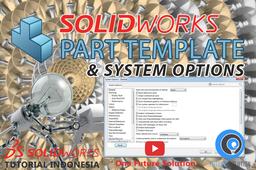
SolidWorks Tutorial Indonesia #053 (Eng Sub) - SolidWorks Part Template & Option
Ridwan Sept
in
Modeling
0
0
Beginner
Link Tutorial Lengkap SolidWorks Essential Indonesia : - SolidWorks Video Tutorial Series (Online Training) "SolidWorks Fundamental Basic (Part, Assembly & Drawing)" SolidWorks Tutorial Indonesia #053 || English Subtitle SolidWorks Part Template & Option Topic : SolidWorks Part Template & Option Speaker : Ridwan S ( https://www.instagram.com/ridwan.sept/ ) Materi (Content) : 1. Mengatur pengaturan pada jendela "Part" baru (Adjusting the settings of the new "Part" window) 2. Pengaturan untuk "Part Template" (Settings for "Part Template") 3. "Option" 4. "General - Input dimension value" 5. "General - Single command per pick" 6. "General - Use shaded face highlighting" 7. "Colors - Background" 8. "Colors - Color scheme settings" 9. "Colors - Background appearance" 10. "Sketch - Auto-rotate view normal to sketch plane on sketch creation" 11. "Sketch - Use fully defined sketches" 12. "Sketch - Display arc centerpoints in part/assembly sketches" 13. "Sketch - Ghost image on drag" 14. "Sketch - Scale sketch on first dimension creation" 15. "Sketch - Enable on screen numeric input on entity creation" 16. "Display/Selection - Default bulk selection method" 17. "Display/Selection - Hidden edges displayed as" 18. "Display/Selection - Selection of hidden edges" 19. "Display/Selection - Part/Assembly tangent edge display" 20. "FeatureManager - Hide/Show tree items" 21. "Spin Box Increments - Length increments" 22. "View - Reverse mouse wheel zoom direction" 23. "View - Zoom to fit when changing to standard views" 24. "Backup/Recover - Save auto-recover information" 25. Membuat "Part Template" (Creating a "Part Template") 26. Memasukkan "Part Template" ke dalam sistem (Inputting the "Part Template" through the system) 27. Menggunakan "Part Template" (Using the "Part Template") 28. Mengupdate pengaturan "Part Template" (Updating the "Part Template" settings). Catch us : Email : onefuturesolutions@gmail.com Instagram : https://www.instagram.com/1futuresolution/ Youtube : http://bit.ly/ytc-onefuturesolution FB : https://www.facebook.com/1futuresolution/
SOLIDWORKS
kursus
gratis
solidwork
beginner
pemula
indonesia
tutorial
solidworks
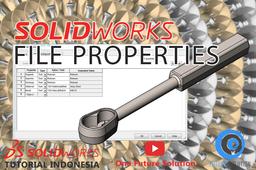
SolidWorks Tutorial Indonesia #052 (Eng Sub) - SolidWorks File Properties
Ridwan Sept
in
Modeling
0
0
Beginner
Link Tutorial Lengkap SolidWorks Essential Indonesia : - SolidWorks Video Tutorial Series (Online Training) "SolidWorks Fundamental Basic (Part, Assembly & Drawing)" SolidWorks Tutorial Indonesia #052 || English Subtitle SolidWorks File Properties Topic : SolidWorks File Properties Speaker : Ridwan S ( https://www.instagram.com/ridwan.sept/ ) Materi (Content) : 1. "File Properties" 2. "File Properties - Summary" 3. "File Properties - Custom" 4. "File Properties - Configuration Specific" 5. Mengedit material untuk konfigurasi (Editing material for configurations) Catch us : Email : onefuturesolutions@gmail.com Instagram : https://www.instagram.com/1futuresolution/ Youtube : http://bit.ly/ytc-onefuturesolution FB : https://www.facebook.com/1futuresolution/
SOLIDWORKS
pemula
look
first
essential
lesson
free
gratis
solidworks
solidwork
SolidWorks Tutorial Indonesia #051 (Eng Sub) - SolidWorks Display & Appearances
Ridwan Sept
in
Modeling
0
0
Beginner
Link Tutorial Lengkap SolidWorks Essential Indonesia : - SolidWorks Video Tutorial Series (Online Training) "SolidWorks Fundamental Basic (Part, Assembly & Drawing)" SolidWorks Tutorial Indonesia #051 || English Subtitle SolidWorks Display & Appearances Topic : SolidWorks Display & Appearances Speaker : Ridwan S ( https://www.instagram.com/ridwan.sept/ ) Materi (Content) : 1. Menambahkan "Material" (Adding a "Material") 2. "Display Manager" 3. "Task Pane - Appearances, Scenes & Decals" 4. "Sensitive Toolbar" 5. Mengedit tampilan (Editing an appearances) 6. "Copy & Paste Appearances" 7. "Remove Appearances". Catch us : Email : onefuturesolutions@gmail.com Instagram : https://www.instagram.com/1futuresolution/ Youtube : http://bit.ly/ytc-onefuturesolution FB : https://www.facebook.com/1futuresolution/
SOLIDWORKS
design
seminar
pelatihan
indonesia
bahasa
belajar
gratis
solidwork
free
modeling
solidworks
1
2
3
…
6