Learn about the GrabCAD Platform
Get to know GrabCAD as an open software platform for Additive Manufacturing
Visit our new homepage
Home
Control
Shop
Streamline Pro
Partner Program
Print
Community
Log in
Library
Challenges
Groups
Questions
Tutorials
Engineers
Blog
Log in
Ridwan Sept
One Future Solution
Follow
Hire me
1271
followers
Bali, Indonesia
Tutorials
About
Models
200
Tutorials
80
More
Followers
1271
Following
4
Likes
16457
Following
4
Followers
1271
Likes
16457
Tutorials
Sort by:
Recent
Recent
Most liked
Most viewed
Most commented
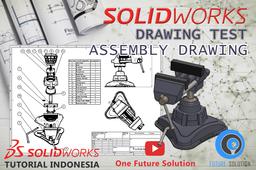
SolidWorks Tutorial Indonesia #080 - Assembly Drawing (Preview)
Ridwan Sept
in
Modeling
0
0
Beginner
Link Tutorial Lengkap SolidWorks Essential Indonesia : -SEGERA- SolidWorks Tutorial Indonesia #080 - Assembly Drawing (Preview) Materi : Assembly Drawing (Preview) Speaker : Ridwan S ( https://www.instagram.com/ridwan.sept/ ) Materi (Content) : 1. Membuat Drawing Dari Jendela Assembly - "Make Drawing From Assembly 2. Memasukkan Drawing View Ke Dalam Drawing Sheet - "View Palette" 3. Mengedit "Sheet Properties" 4. Menambahkan Dimensi - "Smart Dimension" 5. Menambahkan "Alternate Position" 6. Menampilkan "Exploded View" Pada "Drawing View" 7. Menampilkan "Bill Of Material (BOM)" 8. Menambahkan Baloon - "Auto Baloon" 9. Menyimpan File Drawing (Save) Catch us : Email : onefuturesolutions@gmail.com Instagram : https://www.instagram.com/1futuresolution/ Youtube : http://bit.ly/ytc-onefuturesolution FB : https://www.facebook.com/1futuresolution/
SOLIDWORKS
download
lengkap
drawing
gratis
soliwork
2019
solidworks
indonesia
tutorial
solidwork
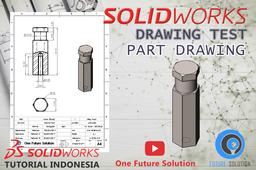
SolidWorks Tutorial Indonesia #079 - Part Drawing (Preview)
Ridwan Sept
in
Modeling
0
0
Beginner
Link Tutorial Lengkap SolidWorks Essential Indonesia : -SEGERA- SolidWorks Tutorial Indonesia #079 - Part Drawing (Preview) Materi : Part Drawing (Preview) Speaker : Ridwan S ( https://www.instagram.com/ridwan.sept/ ) Materi (Content) : 1. Membuka File Part (Open) 2. Mengcopy "File Properties" Dari Template "Part Custom" 3. Mengisi "File Properties" Dari Model 3D 4. Menyimpan File Psart 3D Model (Save) 5. Membuat Drawing Dari Jendela Part 6. Memasukkan Drawing View Ke Dalam Drawing Sheet - "View Palette" 7. Menambahkan "Center Line" 8. Menambahkan Dimensi - "Smart Dimension" 9. Menampilkan Pandangan Proyeksi - "Projected View" 10. Mengatur Properties Dari Dimensi - "Dimension Properties" 11. Menggunakan "Broken Out Section" 12. Membuka File 3D Model (Part/Assembly) Melalui Jendela Drawing 13. Mengatur Tampilan Drawing View - "Shaded With Edges" 14. Memposisikan Beberapa Drawing View Yang Terhubung (Align) 15. Mengupdate Perubahan Yang Diberikan Pada Drawing (Rebuild) 16. Memperbaiki / Mengedit Link "File Properties" Pada 3D Model 17. Menambahkan Informasi Pada Kepala Gambar - "Edit Sheet Format" 18. Menyimpan File Drawing (Save) Catch us : Email : onefuturesolutions@gmail.com Instagram : https://www.instagram.com/1futuresolution/ Youtube : http://bit.ly/ytc-onefuturesolution FB : https://www.facebook.com/1futuresolution/
SOLIDWORKS
download
indonesia
free
tutorial
drawing
solidworks
solidwork
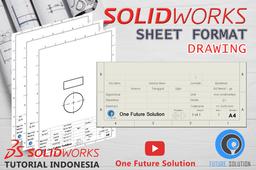
SolidWorks Tutorial Indonesia #078 - Sheet Format (Preview)
Ridwan Sept
in
Modeling
1
0
Beginner
Link Tutorial Lengkap SolidWorks Essential Indonesia : -SEGERA- SolidWorks Tutorial Indonesia #078 - Sheet Format (Preview) Materi : Sheet Format (Preview) Speaker : Ridwan S ( https://www.instagram.com/ridwan.sept/ ) Materi (Content) : 1. Membuat Drawing Baru (New) 2. "Sheet Format" Standar 3. Mengedit "Sheet Format" 4. Mengedit "Sheet Format" Melalui "Command Manager" 5. Membuat Custom "Sheet Format" 6. Membuat 3D Part/Assembly Sebagai Referensi Isi Sheet Format 7. Menentukan "File Properties" Dari 3D Model 8. Menyimpan 3D Model (Save) 9. Menghapus "Sheet Format" Dari Drawing Sheet 10. Membuat "Sheet Format - A4 Potrait" 11. Memasukkan Drawing View Ke Dalam Drawing Sheet - "View Palette" 12. Menambahkan Border - "Automatic Border" (Edit Sheet Format) 13. Membuat Sheet Format - Menambahkan Garis "Line" 14. Membuat Sheet Format - "Offset Entities" 15. Membuat Sheet Format - "Linear Sketch Pattern" 16. Membuat Sheet Format - "Trim Entities" 17. Membuat Sheet Format - Menambahkan Gambar Logo "Insert Picture" 18. Membuat Sheet Format - Menambahkan Text "Note" 19. Membuat Sheet Format - Membuat Simbol Proyeksi "Line" 20. Membuat Sheet Format - Membuat Simbol Proyeksi "Scale Entities" 21. Membuat Sheet Format - Membuat Simbol Proyeksi "Make Block" 22. Menambahkan Text "Note" Yang Link Dengan Model - "Link To Property" 23. Menambahkan "File Properties" Dari 3D Model Melalui Drawing 24. Merapikan Bentuk Tabel Sheet Format - "Trim Entities" 25. Menghapus "Drawing View" 26. Menyimpan "Sheet Format" 27. Membuat File Part Baru (New) 28. Mencopy File Properties Dari File Part Yang Sudah Ada 29. Menyimpan "Part Template" Mengganti Yang Lama 30. Mengisi "File Properties" Dari Part Baru 31. Mengganti Material Model 32. Membuat File Drawing Baru Dengan "Sheet Format Custom" 33. Memasukkan Model 3D Part/Assembly Ke Dalam Drawing 34. Memperbaiki Link "File Properties" Dari 3D Model 35. Perbedaan "Drawing Template" & "Sheet Format" 36. Mendefinisikan Sheet Format Yang Bisa Langsung Diedit - "Title Block Fields" 37. Merename Nama "Sheet" 38. Menyimpan File Drawing (Save) Catch us : Email : onefuturesolutions@gmail.com Instagram : https://www.instagram.com/1futuresolution/ Youtube : http://bit.ly/ytc-onefuturesolution FB : https://www.facebook.com/1futuresolution/
SOLIDWORKS
free
download
indonesia
2019
drawing
basic
tutorial
solidworks
solidwork
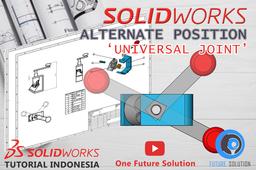
SolidWorks Tutorial Indonesia #077 - Alternate Position 'Universal Joint' (Preview)
Ridwan Sept
in
Modeling
0
0
Beginner
Link Tutorial Lengkap SolidWorks Essential Indonesia : -SEGERA- SolidWorks Tutorial Indonesia #077 - Alternate Position 'Universal Joint' (Preview) Materi : Alternate Position 'Universal Joint' (Preview) Speaker : Ridwan S ( https://www.instagram.com/ridwan.sept/ ) Materi (Content) : 1. Membuka File Drawing (Open) 2. Menambahkan "Alternate Position" 3. Membuat Konfigurasi Di Jendela Part Untuk "Alternate Position" 4. Menyimpan File Drawing (Save) Catch us : Email : onefuturesolutions@gmail.com Instagram : https://www.instagram.com/1futuresolution/ Youtube : http://bit.ly/ytc-onefuturesolution FB : https://www.facebook.com/1futuresolution/
SOLIDWORKS
crack
indonesia
modeling
tutorial
solidworks
download
2019
solidwork
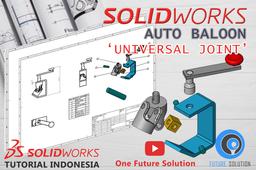
SolidWorks Tutorial Indonesia #076 - Auto Baloon 'Universal Joint' (Preview)
Ridwan Sept
in
Modeling
0
0
Beginner
Link Tutorial Lengkap SolidWorks Essential Indonesia : -SEGERA- SolidWorks Tutorial Indonesia #076 - Auto Baloon 'Universal Joint' (Preview) Materi : Auto Baloon 'Universal Joint' (Preview) Speaker : Ridwan S ( https://www.instagram.com/ridwan.sept/ ) Materi (Content) : 1. Membuka File Drawing (Open) 2. Menambahkan "Auto Baloon" 3. Pengaturan "Auto Baloon - Property Manager" 4. "Magnetic Line" 5. Menambahkan "Magnetic Line" 6. Menambahkan "Baloon" 7. "Zoom To Fit" 8. Menyimpan File Drawing (Save) Catch us : Email : onefuturesolutions@gmail.com Instagram : https://www.instagram.com/1futuresolution/ Youtube : http://bit.ly/ytc-onefuturesolution FB : https://www.facebook.com/1futuresolution/
SOLIDWORKS
2019
download
gratis
drawing
indonesia
tutorial
solidwork
solidworks
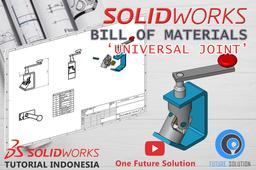
SolidWorks Tutorial Indonesia #075 - Bill of Materials 'Universal Joint' (Preview)
Ridwan Sept
in
Modeling
0
0
Beginner
Link Tutorial Lengkap SolidWorks Essential Indonesia : -SEGERA- SolidWorks Tutorial Indonesia #075 - Bill of Materials 'Universal Joint' (Preview) Materi : Bill of Materials 'Universal Joint' (Preview) Speaker : Ridwan S ( https://www.instagram.com/ridwan.sept/ ) Materi (Content) : 1. Membuka File Drawing (Open) 2. Membuat "Bill Of Material (BOM)" 3. "BOM Type - Top-Level Only" 4. Membuka File Assembly Dari Jendela Drawing 5. "BOM Type - Part Only" 6. "BOM Type - Indented" 7. "Bill Of Materials Properties" 8. Pengaturan "Bill Of Materials (BOM)" 9. Merapikan Tabel Dari "Bill Of Materials" 10. Menentukan Isi Dari "Bill Of Materials (BOM) - Delete Column" 11. Menentukan Isi Dari "Bill Of Materials (BOM) - Insert Column" 12. Menyimpan File Drawing (Save) Catch us : Email : onefuturesolutions@gmail.com Instagram : https://www.instagram.com/1futuresolution/ Youtube : http://bit.ly/ytc-onefuturesolution FB : https://www.facebook.com/1futuresolution/
SOLIDWORKS
essential
lesson
indonesia
2019
gratis
tutorial
solidworks
krisbow
vice
solidwork
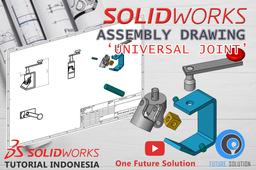
SolidWorks Tutorial Indonesia #074 - Assembly Drawing 'Universal Joint' (Preview)
Ridwan Sept
in
Modeling
0
0
Beginner
Link Tutorial Lengkap SolidWorks Essential Indonesia : -SEGERA- SolidWorks Tutorial Indonesia #074 - Assembly Drawing 'Universal Joint' (Preview) Materi : Assembly Drawing 'Universal Joint' (Preview) Speaker : Ridwan S ( https://www.instagram.com/ridwan.sept/ ) Materi (Content) : 1. Membuka File Assembly (Open) 2. Membuat Drawing Dari Jendela Assembly 3. Memasukkan Drawing View Ke Dalam Drawing Sheet - "View Palette" 4. Mengubah Tampilan Drawing View - "Shaded With Edges" 5. Menampilkan Exploded View Pada Drawing View 6. Menambahkan Dimensi - "Smart Dimension" 7. Menggeser Komponen Yang Alignment / Saling Terikat 8. Menyimpan File Drawing Assembly (Save) Catch us : Email : onefuturesolutions@gmail.com Instagram : https://www.instagram.com/1futuresolution/ Youtube : http://bit.ly/ytc-onefuturesolution FB : https://www.facebook.com/1futuresolution/
SOLIDWORKS
modeling
free
download
drawing
tutorial
2019
indonesia
solidworks
solidwork
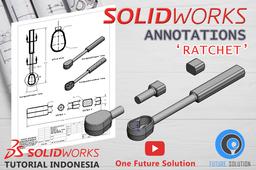
SolidWorks Tutorial Indonesia #073 - Annotations 'Ratchet' (Preview)
Ridwan Sept
in
Modeling
0
0
Beginner
Link Tutorial Lengkap SolidWorks Essential Indonesia : -SEGERA- SolidWorks Tutorial Indonesia #073 - Annotations 'Ratchet' (Preview) Materi : Annotations 'Ratchet' (Preview) Speaker : Ridwan S ( https://www.instagram.com/ridwan.sept/ ) Materi (Content) : 1. Membuka File Drawing (Open) 2. Membuka Part Dari Jendela Drawing 3. Menambahkan "Note" Pada Drawing View 4. Membuat "Note" Yang Link Dengan Model - "Link To Property" 5. Mengganti Nama Konfigurasi Pada Part 6. Mengupdate Drawing (Rebuild) 7. Mengcoppy "Note" Yang Link Dengan Model - "Link To Property" 8. Menambahkan Datum Pada Drawing View - "Datum Feature" 9. Menambahkan Keterangan Kehalusan Pada Drawing View - "Surface Finish" 10. Menambahkan Dimensi - "Smart Dimension" 11. Mengedit Spesifikasi Dimensi - "Line Format" 12. Mengcopy Properties Dari "Annotations" - "Format Painter" 13. Mengedit Manual Panah Dari "Smart Dimension" 14. Mengedit Jumlah Desimal Dari Dimensi 15. Menambahkan Toleransi Pada Dimensi 16. Menambahkan "Center Mark" & "Center Line" 17. Menambahkan Toleransi Geometry - "Geometry Tolerance" 18. Mengedit Toleransi Geometry - "Geometry Tolerance" 19. Menduplikat "Drawing View" (Copy) 20. Mengatur Skala "Drawing View" 21. Menduplikat "Note" Yang Link Dengan "Drawing View" (Copy) 22. Mengganti Konfigurasi Model "Drawing View" 23. Menyimpan Drawing File (Save) Catch us : Email : onefuturesolutions@gmail.com Instagram : https://www.instagram.com/1futuresolution/ Youtube : http://bit.ly/ytc-onefuturesolution FB : https://www.facebook.com/1futuresolution/
SOLIDWORKS
drawing
indonesia
tutorial
solidworks
download
2019
solidwork
downloadn
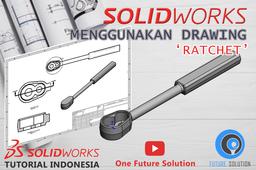
SolidWorks Tutorial Indonesia #072 - Menggunakan Drawing 'Ratchet' (Preview)
Ridwan Sept
in
Modeling
0
0
Beginner
Link Tutorial Lengkap SolidWorks Essential Indonesia : -SEGERA- SolidWorks Tutorial Indonesia #072 - Menggunakan Drawing 'Ratchet' (Preview) Materi : Menggunakan Drawing 'Ratchet' (Preview) Speaker : Ridwan S ( https://www.instagram.com/ridwan.sept/ ) Materi (Content) : 1. Membuka File Part Yang Memiliki Konfigurasi (Open) 2. Membuka File Drawing (Open) 3. Membuat "Section View" 4. Mengedit "Section View - Slice Section" 5. Memasukkan Drawing View Ke Dalam Drawing Sheet - "Model View" 6. Mengedit Skala Untuk Beberapa "Drawing View" 7. Memotong Panjang "Drawing View" Menggunakan "Break" 8. Menambahkan "Smart Dimension" Untuk Drawing View Hasil "Break" 9. Mengedit Drawing View "Break" 10. Mengatur Posisi Drawing View - "View Alignment" 11. Membuat "Detail View" 12. Merename "Drawing Sheet" 13. Menambahkan "Drawing Sheet" Baru 14. Memasukkan Drawing View Ke Dalam Drawing Sheet - "View Palette" 15. Mengupdate Perubahan Yang Diberikan Pada Drawing (Rebuild) 16. Mengubah Tampilan Dari "Drawing View" - "Shaded With Edges" 17. Mengganti Konfigurasi Model Pada "Drawing View" 18. Menyimpan File Drawing (Save) Catch us : Email : onefuturesolutions@gmail.com Instagram : https://www.instagram.com/1futuresolution/ Youtube : http://bit.ly/ytc-onefuturesolution FB : https://www.facebook.com/1futuresolution/
SOLIDWORKS
pelatihan
gratis
solidwork
drawing
indonesia
2018
2019
tutorial
solidworks
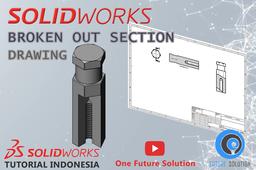
SolidWorks Tutorial Indonesia #071 - Broken Out Section (Preview)
Ridwan Sept
in
Modeling
0
0
Beginner
Link Tutorial Lengkap SolidWorks Essential Indonesia : -SEGERA- SolidWorks Tutorial Indonesia #071 - Broken Out Section (Preview) Materi : Broken Out Section (Preview) Speaker : Ridwan S ( https://www.instagram.com/ridwan.sept/ ) Materi (Content) : 1. Membuat Drawing Baru Dari Jendela Part 2. Memasukkan Drawing View Ke Dalam Drawing Sheet 3. Membuat "Section View - Vertical" 4. Mengedit Garis "Section View" 5. Mengupdate Perubahan Pada Drawing (Rebuild) 6. Memasukkan Drawing View Ke Dalam Drawing Sheet - "View Pallete" 7. Membuat "Broken Out Section" 8. Mengedit "Broken Out Section" 9. Menambahkan "Center Line" 10. Menambahkan "Center Line - Auto Insert" 11. Menambahkan "Center Mark" 12. Pengaturan "Center Line & Center Mark" 13. Menyimpan File Drawing (Save) Catch us : Email : onefuturesolutions@gmail.com Instagram : https://www.instagram.com/1futuresolution/ Youtube : http://bit.ly/ytc-onefuturesolution FB : https://www.facebook.com/1futuresolution/
SOLIDWORKS
drawing
indonesia
free
download
soldiwork
2019
beginner
tutorial
soldiworks
solidworks
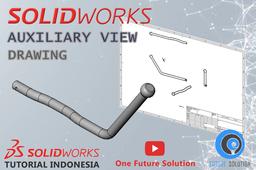
SolidWorks Tutorial Indonesia #070 - Auxiliary View (Preview)
Ridwan Sept
in
Modeling
0
0
Beginner
Link Tutorial Lengkap SolidWorks Essential Indonesia : -SEGERA- SolidWorks Tutorial Indonesia #070 - Auxiliary View (Preview) Materi : Auxiliary View (Preview) Speaker : Ridwan S ( https://www.instagram.com/ridwan.sept/ ) Materi (Content) : 1. Membuat Drawing Baru Dari Jendela Part 2. Memasukkan Drawing View Ke Dalam Drawing Sheet 3. Memproyeksikan Drawing View - "Projected View" 4. Menggunakan "Auxiliary View" 5. Mengedit Properties Dari "Auxiliary View" 6. Pengaturan Dari "Auxiliary View" 7. Menyimpan File Drawing (Save) Catch us : Email : onefuturesolutions@gmail.com Instagram : https://www.instagram.com/1futuresolution/ Youtube : http://bit.ly/ytc-onefuturesolution FB : https://www.facebook.com/1futuresolution/
SOLIDWORKS
belajar
indonesia
drawing
update
solidwokrs
download
tutorial
2019
solidworks
solidwork
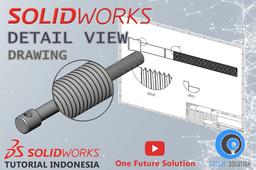
SolidWorks Tutorial Indonesia #069 - Detail View (Preview)
Ridwan Sept
in
Modeling
0
0
Beginner
Link Tutorial Lengkap SolidWorks Essential Indonesia : -SEGERA- SolidWorks Tutorial Indonesia #069 - Detail View (Preview) Materi : Detail View (Preview) Speaker : Ridwan S ( https://www.instagram.com/ridwan.sept/ ) Materi (Content) : 1. Membuat Drawing Baru Dari Jendela Part 2. Memasukkan Drawing View Ke Dalam Drawing Sheet 3. Mengatur Skala Untuk Drawing View - "Sheet Scale" 4. Mengatur Skala Untuk Drawing View - "Use Custom Scale" 5. Membuat "Detail View" 6. Mengedit "Detail View" Yang Terbentuk 7. Pengaturan "Detail View" 8. Membuat "Detail View" Dari Sketch 9. Menyimpan File Drawing (Save) Catch us : Email : onefuturesolutions@gmail.com Instagram : https://www.instagram.com/1futuresolution/ Youtube : http://bit.ly/ytc-onefuturesolution FB : https://www.facebook.com/1futuresolution/
SOLIDWORKS
download
2018
2019
drawing
tutorial
solidworks
indonesia
soldiworks
solidwork
SolidWorks Tutorial Indonesia #068 - Section View (Preview)
Ridwan Sept
in
Modeling
0
0
Beginner
Link Tutorial Lengkap SolidWorks Essential Indonesia : -SEGERA- SolidWorks Tutorial Indonesia #068 - Section View (Preview) Materi : Section View (Preview) Speaker : Ridwan S ( https://www.instagram.com/ridwan.sept/ ) Materi (Content) : 1. Membuat Drawing Baru Dari File Part 2. Memasukkan Drawing View Kedalam Drawing Sheet 3. Membuat "Section View - Vertical" 4. Mengatur Posisi Proyeksi Drawing View - "View Alignment" 5. Membuat "Section View Menggunakan Sketch" 6. Memposisikan View "Section View" Secara Langsung 7. Menghapus "Section View" 8. Mengedit "Section View" 9. Mengatur Annotation "Section View" 10. Pengaturan "Section View" 11. Mengedit Arsiran Dari "Section View" - "Area Hatch/Fill" 12. Menyimpan File Drawing (Save) Catch us : Email : onefuturesolutions@gmail.com Instagram : https://www.instagram.com/1futuresolution/ Youtube : http://bit.ly/ytc-onefuturesolution FB : https://www.facebook.com/1futuresolution/
SOLIDWORKS
gratis
download
lengkap
indonesia
2019
2018
tutorial
solidworks
drawing
soldiworks
solidwork
SolidWorks Tutorial Indonesia #067 - Drawing Template & Settings (Preview)
Ridwan Sept
in
Modeling
0
0
Beginner
Link Tutorial Lengkap SolidWorks Essential Indonesia : -SEGERA- SolidWorks Tutorial Indonesia #067 - Drawing Template & Settings (Preview) Materi : Drawing Template & Settings (Preview) Speaker : Ridwan S ( https://www.instagram.com/ridwan.sept/ ) Materi (Content) : 1. Membuka File SolidWorks Drawing (Open) 2. "Tangent Edge" 3D Part/Assembly 3. Mengatur "Tangent Edge" Pada Drawing 4. Pengaturan Drawing - "System Options - Drawings" 5. "Hidden Lines" 6. "System Options - Drawings" 7. "Document Properties" 8. "Document Properties - Dimensions" 9. "Document Properties - Line Font" 10. "Document Properties - Image Quality" 11. Mengganti Unit System Pada Jendela Drawing 12. Mengatur "Sheet Properties" 13. Membuat "Drawing Template" 14. Menyimpan "Drawing Template" 15. Menggunakan "Drawing Template Custom" Catch us : Email : onefuturesolutions@gmail.com Instagram : https://www.instagram.com/1futuresolution/ Youtube : http://bit.ly/ytc-onefuturesolution FB : https://www.facebook.com/1futuresolution/
SOLIDWORKS
indonesia
pemula
untuk
beginner
basic
tutorial
drawing
solidworks
solidwork
SolidWorks Tutorial Indonesia #066 - Drawing Dimensioning (Preview)
Ridwan Sept
in
Modeling
0
0
Beginner
Link Tutorial Lengkap SolidWorks Essential Indonesia : -SEGERA- SolidWorks Tutorial Indonesia #066 - Drawing Dimensioning (Preview) Materi : Drawing Dimensioning (Preview) Speaker : Ridwan S ( https://www.instagram.com/ridwan.sept/ ) Materi (Content) : 1. Membuat File Drawing Baru Dari Jendela Part - "Make Drawing From Part" 2. Memasukkan Drawing View Ke Dalam Sheet 3. Mengganti Proyeksi Gambar - "Sheet Porperties" 4. Perbedaan Proyeksi Amerika & Eropa 5. Menghapus Drawing View (Delete) 6. Memproyeksikan Drawing View - "Projected View" 7. Menambahkan Dimensi - "Smart Dimension" 8. Membuka File Part/Assembly Drawing View Dari Jendela Drawing 9. "Mark Dimension To Be Imported Into A Drawing" 10. Menambahkan Dimensi Sketch Dari Model - "Model Items" 11. Merapikan Dimensi Secara Otomatis - "Auto Arrange Dimensions" 12. Mengganti Ukuran 3D Model Dari Dimensi "Model Items" 13. Mengupdate Perubahan Pada Drawing (Rebuild) 14. Mengganti Ukuran 3D Model Pada Part File 15. "Rapid Dimensioning" 16. Menambahkan Dimensi Otomatis - "Auto Dimension" 17. Menyimpan File Drawing (Save) Catch us : Email : onefuturesolutions@gmail.com Instagram : https://www.instagram.com/1futuresolution/ Youtube : http://bit.ly/ytc-onefuturesolution FB : https://www.facebook.com/1futuresolution/
SOLIDWORKS
pemula
indonesia
essential
lesson
beginner
tutorial
drawing
solidworks
1
2
3
…
6